Conhecer a estrutura do CRM Analytics é o primeiro passo para aproveitar todo o potencial da plataforma.
Nesta documentação, você entenderá como navegar pelos principais menus, utilizar os filtros disponíveis e acompanhar o status da sincronização dos dados. Assim, ficará mais fácil localizar as informações necessárias e interpretar os indicadores apresentados nos painéis.
Conhecendo o menu principal
O menu lateral reúne todos os recursos do CRM Analytics. Cada opção foi organizada para facilitar o acesso aos indicadores e às funcionalidades da plataforma.
Você encontrará os seguintes menus:
Overview
Apresenta um resumo do período selecionado, reunindo os principais indicadores da permanência, um panorama dos atendimentos e outros dados relevantes para acompanhamento da instituição.
Alunos
Exibe dashboards com indicadores relacionados aos alunos, permitindo acompanhar a evolução da base e analisar diferentes perspectivas das informações cadastradas.
Matrículas
Apresenta dashboards com indicadores relacionados às matrículas, possibilitando acompanhar a evolução e o comportamento dos alunos matriculados.
Funil
Permite acompanhar a jornada dos alunos ao longo das etapas do processo de permanência, facilitando a identificação de oportunidades de acompanhamento.
Permanência
Reúne dashboards voltados ao acompanhamento da permanência e da evasão dos alunos, permitindo analisar diferentes perspectivas dos indicadores.
As abas disponíveis são:
Visão Geral: apresenta um panorama dos principais indicadores de permanência e evasão.
Perfil de Evasão: analisa as características dos alunos que evadiram.
Por Curso: apresenta os indicadores segmentados por curso.
Por Localidade: exibe os indicadores de acordo com a unidade ou localidade.
Calouros: acompanha os indicadores relacionados aos alunos ingressantes.
Por Semestre: permite analisar a permanência conforme o semestre de ingresso.
Top Risco: identifica os alunos ou grupos com maior risco de evasão.
Atendimentos
Apresenta dashboards com indicadores dos atendimentos registrados no Guideme Pro, permitindo acompanhar o relacionamento com os alunos e analisar o desempenho das equipes.
As abas disponíveis são:
Visão Geral: apresenta um panorama dos principais indicadores de atendimentos.
Por Tema: distribui os atendimentos conforme o tema registrado.
Por Canal: apresenta os atendimentos por canal de comunicação utilizado.
Por Setor: exibe os atendimentos segmentados por setor responsável.
Importante
Os indicadores deste menu utilizam como base o período letivo do aluno, permitindo análises consistentes do relacionamento ao longo de cada ciclo acadêmico.
Administração
Permite acompanhar o histórico das sincronizações realizadas entre o CRM e a base analítica, incluindo informações como status da execução, horário de início e término, quantidade de registros processados e demais detalhes de cada sincronização.
Selecionando o período letivo
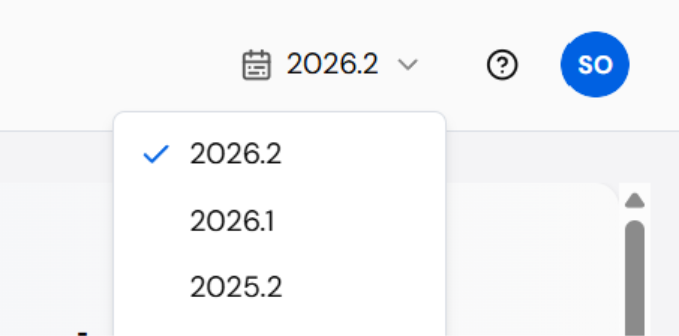
Na parte superior da tela, você encontrará o seletor de Período Letivo.
Por meio dele, é possível escolher o período que será utilizado como base para os dashboards, como, por exemplo:
2026.1
2026.2
Sempre que um novo período for selecionado, a maior parte dos painéis será atualizada automaticamente para refletir as informações correspondentes.
Importante
O período letivo selecionado é armazenado no navegador para cada organização. Assim, ao acessar novamente o CRM Analytics, a plataforma manterá o último período utilizado.
Acompanhando a última sincronização
Na parte superior da plataforma também é exibida a informação de Última Sincronização.
Esse indicador mostra quando os dados utilizados nos dashboards foram atualizados pela última vez na base analítica.
Antes de abrir um chamado de suporte para verificar informações aparentemente desatualizadas, recomendamos consultar essa data.
Entendendo o status da sincronização
Além da data da última atualização, o CRM Analytics informa o estado atual da sincronização dos dados.
Confira o significado de cada situação:
Sincronização recente
Os dados estão atualizados e alinhados com as informações do CRM.
Sincronização realizada há várias horas
Pode haver um atraso na atualização dos indicadores. Aguarde a próxima sincronização automática ou entre em contato com o suporte, caso necessário.
Sincronização em andamento
Um processo de atualização está sendo executado. Aguarde alguns minutos até sua conclusão.
Importante
Como o CRM Analytics utiliza uma base analítica própria, os dashboards não consultam o Microsoft Dataverse em tempo real. Os indicadores exibidos sempre refletem a última sincronização realizada.
Agora que você conhece a estrutura do CRM Analytics, navegar pela plataforma ficará muito mais simples.
Este artigo foi útil?
Que bom!
Obrigado pelo seu feedback
Desculpe! Não conseguimos ajudar você
Obrigado pelo seu feedback
Feedback enviado
Agradecemos seu esforço e tentaremos corrigir o artigo